只需在浏览器中打开 Telegram网页版( web.telegram.org),系统会生成一个二维码 ,使用手机打开Telegram,点击右上角“≡”>“链接设备”>“通过二维码链接”,扫描网页上的二维码(需手机端允许扫码),确认登录后,网页版自动同步账号并显示聊天内容。
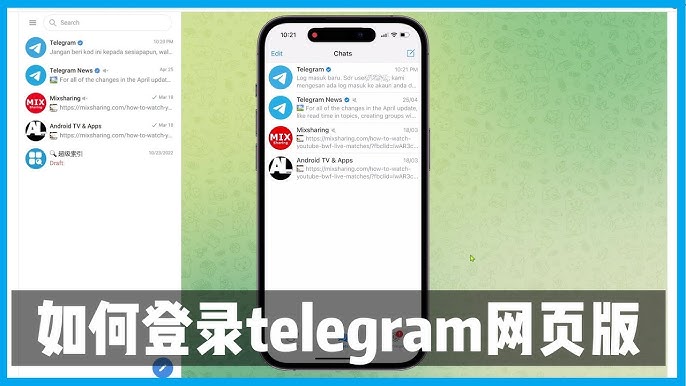
了解Telegram网页版
什么是Telegram网页版
Telegram网页版是Telegram官方提供的无需安装客户端、直接在浏览器中使用的聊天工具。它基于Web技术开发,支持Windows、macOS、Linux等多种操作系统,让用户可以随时随地通过电脑访问Telegram服务。
适用场景与优势
使用网页版无需下载软件,节省本地存储空间;在公用电脑上可快捷登录并在结束后安全退出;同时支持多标签页查看多个聊天,方便处理工作与个人信息。
Telegram网页版的两种登录方式
扫码登录
在浏览器访问**web.telegram.org**后,会出现一个二维码:
-
打开手机端Telegram,进入“设置→设备”或“Telegram Web”选项;
-
点击“扫描二维码”,对准网页二维码拍摄;
-
等待验证通过后,即可在网页端自动登录,无需输入验证码。
扫码登录优势在于快速便捷,适合常用电脑。
手机号+验证码登录
对于无法扫码的场景,可选择手机号加验证码登录:
-
在网页版登录界面点击“通过短信登录”;
-
输入您的国家区号和注册手机号;
-
稍等片刻,Telegram会向该号码发送一次性验证码;
-
在网页输入验证码后,即可完成登录并同步账号。
此方式无需手机摄像头,适合远程或公用设备登录。
在不同浏览器上的操作步骤
Chrome浏览器中登录
-
在地址栏输入web.telegram.org并回车;
-
如提示“启动Telegram”,可勾选“始终允许此网站打开Telegram”以便日后快速启动;
-
完成扫码或验证码登录,页面即可显示聊天列表与对话窗口。
Chrome兼容性极佳,支持通知和多标签页功能。
Safari/Edge/Firefox兼容性
Safari、Edge和Firefox同样支持Telegram网页版:
-
确保浏览器版本为最新,以获得最佳体验;
-
在Safari中可将网页版添加至“书签栏”或“添加至主屏幕”以便快速访问;
-
在Edge中可将网页固定为“应用”形式,实现桌面快捷启动。
登录过程中常见问题及解决方案
二维码无法刷新或加载
-
检查网络连接是否通畅,若不行可尝试刷新页面或更换DNS;
-
清除浏览器缓存后重新访问**web.telegram.org**;
-
如仍无法加载,可切换到手机号+验证码登录方式。
收不到短信验证码
-
确认所输入的手机号是否正确,并包含国家区号;
-
检查手机网络信号及短信拦截设置;
-
如长期无法接收,可参考Telegram官方FAQ联系支持或启用两步验证备用登录方式。
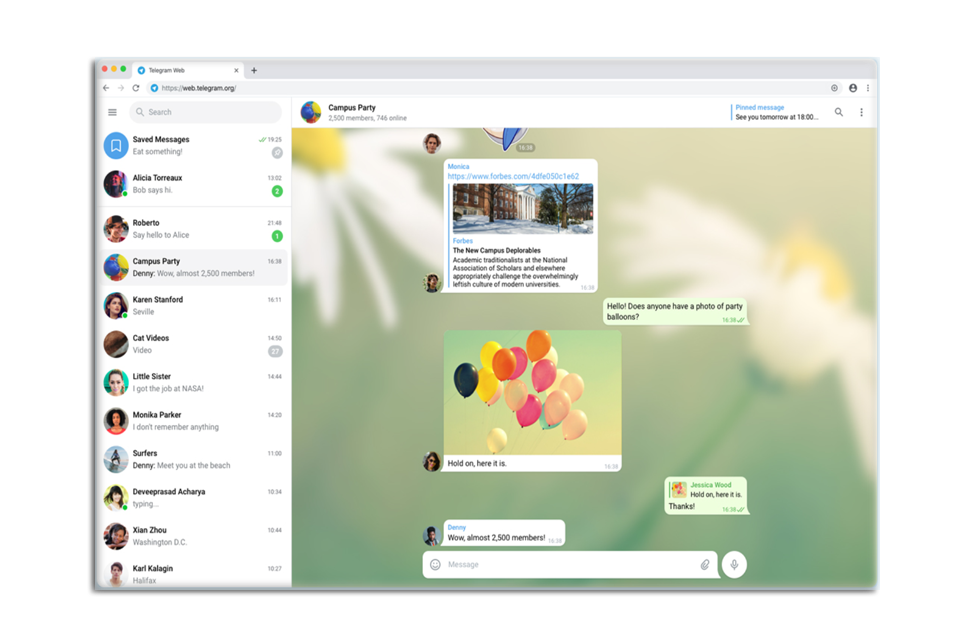
Telegram网页版的核心功能
消息同步与多设备接续
无论在手机、桌面、还是网页版登录,您的消息、群组、频道和文件都会实时同步,实现无缝衔接,让您在切换设备时不漏看任何重要信息。
支持媒体与文件传输
网页版同样支持发送和接收图片、视频、文档、语音与位置等多种消息类型,无需安装客户端便可完成全部常用操作。
进阶使用技巧
设置桌面提醒
在Chrome或Firefox中,系统会提示“是否允许显示通知”,点击允许后,您可在桌面直接收到新消息提示,无需一直保持网页前台。
快捷键与标签页管理
-
使用 Ctrl + N(Windows)或 Cmd + N(macOS)快速打开新窗口;
-
在聊天列表内按字母键可快速跳转到对应昵称开头的联系人或群组;
-
多标签页下,可同时打开多个对话窗口,提高工作效率。
安全与隐私注意事项
公用电脑上的安全退出
在使用公用电脑登录后,请务必:
-
点击左侧菜单中的“注销”或“退出Telegram Web”;
-
清除浏览器历史和Cookie,确保账号无法被他人再次访问。
HTTPS加密传输
网页版默认采用HTTPS协议,所有数据在传输过程中均经过加密,保障消息不被第三方截获。
与客户端的差异对比
功能对比
Telegram桌面客户端支持更多系统集成功能,如右键菜单操作、系统托盘常驻;网页端则依赖浏览器通知和书签,便于即时访问与跨平台使用。
性能表现
网页版启动速度快,无需下载和安装,占用本地存储空间极小;但在网络状况不佳时,可能出现加载缓慢或短暂卡顿。

扩展:将Telegram Web集成到桌面
Chrome打包为应用
在Chrome浏览器中,点击右上角菜单→“更多工具→创建快捷方式”,勾选“作为窗口打开”,即可创建一个近似于桌面应用的独立窗口。
Edge安装PWA应用
在Edge浏览器右上角点击“安装Telegram Web应用”按钮,可将其作为PWA(渐进式Web应用)安装到桌面或开始菜单,实现一键启动。
总结
本文全面介绍了Telegram网页版的登录方法,包括扫码登录与手机号+验证码登录两种方式,以及在Chrome、Safari、Edge、Firefox等浏览器上的操作步骤。并结合常见问题的解决方案、核心功能、进阶使用技巧、安全注意事项与与客户端差异对比,帮助用户快速上手并安全地在网页端使用Telegram,实现多设备无缝通讯体验。
Telegram网页版支持秘密聊天等高级功能吗?
我可以在网页端上传超过2GB的文件吗?
在网页端更改设置会同步到手机端吗?