开启 Telegram 两步验证,可进入设置的隐私与安全,选择两步验证并设置独立密码,再填写和验证自己可长期访问的恢复邮箱。设置完成后重新打开该页面,确认已进入密码管理状态。两步验证密码与登录验证码、手机应用锁不同,忘记密码时应使用恢复流程,不能随意重置整个账号。
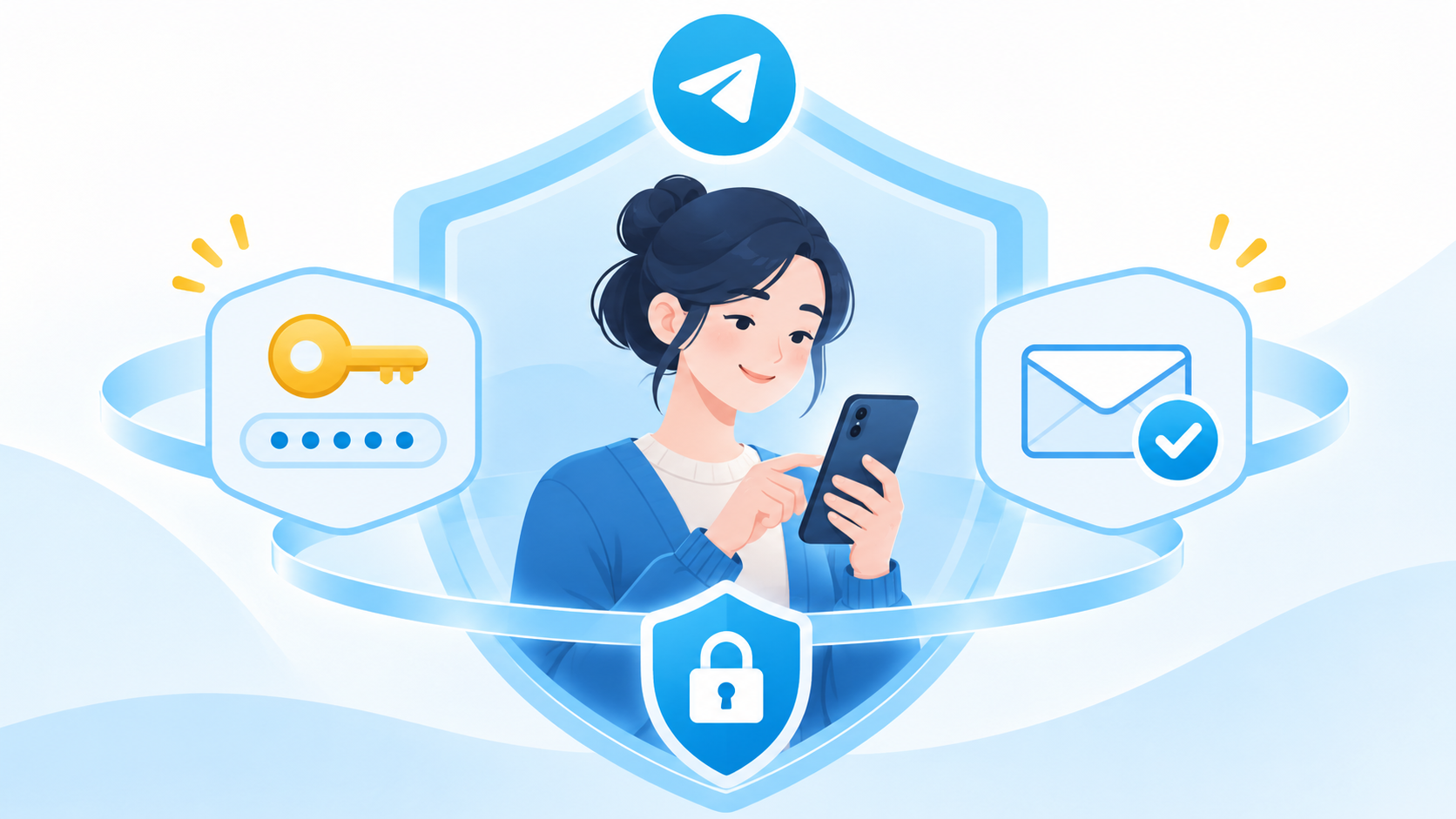
准备独立密码和可用的恢复邮箱
两步验证是在账号登录验证之外增加的密码保护。不要把它与手机解锁密码、Telegram 本地应用密码锁或一次性登录验证码混用。
先准备一个未在其他服务重复使用的密码,保存到自己信任的密码管理方式中。密码提示应帮助自己回忆,不应直接暴露完整密码、常用密码规律或可轻易猜出的私人信息。
恢复邮箱应由自己长期控制,并且本身也有适当保护。能填写邮箱不等于已经完成验证,之后还需要按照客户端要求确认邮箱验证码或验证步骤。
在手机上完成设置
- 打开 Telegram 设置,核对当前账号。
- 进入“隐私与安全”,选择“两步验证”或 Two-Step Verification。
- 设置独立密码,并按提示再次输入确认。
- 填写适当的密码提示,避免把答案直接写在提示中。
- 填写恢复邮箱,前往邮箱查看验证信息。
- 回到客户端完成验证,再重新打开两步验证页面检查状态。
Android 与 iPhone 的设置按钮位置不同,核心流程相同。若页面已经要求输入现有两步验证密码,说明账号可能已设置过,不应直接按新账号流程重建。
桌面客户端若提供同样的设置项,也可按界面完成。找不到入口时,可使用自己的已登录手机操作,不需要先退出其他设备。
用设置状态确认完成,不用退出账号测试
成功后,两步验证页面应提供管理现有密码或恢复邮箱的选项,而不再只是最初的设置密码引导。打开管理页时可能需要输入当前密码,这是正常的验证步骤。
- 确认当前页面对应正确账号。
- 确认恢复邮箱验证已经完成,没有仍待确认的提示。
- 确认自己能安全找到密码记录,并能访问恢复邮箱。
- 到设备列表检查是否存在不认识的登录会话。
开启两步验证不会自动结束全部旧登录会话。如果怀疑账号已经被他人登录,应单独核查设备列表,依据会话信息处理不认识的设备。不要把“密码已设置”当成过去的访问一定全部失效。
分清登录验证码、两步验证和应用密码锁
- 登录验证码:用于当前登录流程中的身份确认,具体接收渠道按页面提示;不要转发给任何索要验证码的人。
- 两步验证密码:由自己设置,用于额外账号保护,不是每次打开聊天都必须输入的本地锁。
- 应用密码锁:保护某台设备上的应用访问,可参考Telegram 密码锁设置,它不会代替账号两步验证。
- 通行密钥:是另一种受支持的登录凭据;设置了两步验证的账号仍可能需要按登录流程输入额外密码,不能把它当成自动取消密码保护。
刚注册账号的用户,可以先核对电话号码注册与号码隐私设置,再完善两步验证。群主和频道管理者也应保护自己的管理账号,避免一个账号失控影响整个社群。
忘记密码时,先走恢复流程
有恢复邮箱时,在密码输入页选择忘记密码,按照页面说明使用恢复邮箱验证。先核对提示中展示的邮箱信息,再检查收件箱、垃圾邮件和延迟情况;不要把恢复验证码交给他人代办。
没有可用恢复邮箱、但仍有已登录设备时,应保留现有会话,并查看客户端提供的密码重置选项及等待条件。不要为了重新开始而先退出唯一能用的设备。
既无法访问恢复方式、又没有可用登录会话时,页面可能出现其他账号恢复或重置流程。密码重置与重置账号不是一回事,后者可能影响原有数据;务必读清提示,不要把固定等待天数或“保证无损找回”当成普遍规则。
收不到恢复邮件或设置未完成时
- 核对邮箱拼写,确认不是误填了相似地址。
- 检查垃圾邮件、邮件规则和邮箱容量。
- 按客户端提示等待后重发,使用最新有效的验证码。
- 网络恢复后重新打开设置,确认是否仍显示邮箱待验证。
- 更换恢复邮箱时先确认新邮箱可以使用,再完成验证,不要只修改地址就离开。
没有任何安全设置能保证账号永远不会出问题。保持号码和邮箱控制权、检查设备会话、拒绝转发验证码,与设置两步验证同样重要。
相关操作视频
视频中的界面可能因客户端版本而有所不同,操作时请结合上文说明和当前设置。